Kayıtlar

Python 1 - Web Browser

Bu Python uygulaması ile internet tarayıcı üzerinde bir Youtube videosu açacağız. import webbrowser webbrowser.open("http://youtu.be/4dbgn5XNhK8") import kodu ile webbrowser kütüphanesini programımıza ekliyoruz. webbrowser.open kodu ile internet tarayıcımızı açıyoruz. Tırnak işaretleri arasında ise açılmasını istediğimiz URI adresini giriyoruz. Programımızın 10 saniye bekledikten sonra video açmasını istediğimizde; import time import webbrowser time.sleep(10) webbrowser.open("http://youtu.be/YI47KMghSyM") time.sleep kodu ile programın beklemesini söylüyoruz. Parantezler içinde de kaç saniye bekletmek istiyorsak o değeri giriyoruz. import time import webbrowser toplam_mola_sayisi=2 kacinci_moladayiz=0 print("Bu program şu zamanda başladı "+time.ctime()) while(kacinci_moladayiz<toplam_mola_sayisi): time.sleep(10) webbrowser.open("http://youtu.be/0TFNGRYMz1U"), kacinci_moladayiz+=1 ...
Mobil Programlama - Media Player

activitymain.xml <LinearLayout xmlns:android="http://schemas.android.com/apk/res/android" xmlns:app="http://schemas.android.com/apk/res-auto" xmlns:tools="http://schemas.android.com/tools" android:layout_width="match_parent" android:layout_height="match_parent" android:orientation="vertical" tools:context="com.example.android.mediaplayer.MainActivity"> <Button android:id="@+id/baslatbutonu" android:layout_width="wrap_content" android:layout_height="wrap_content" android:text="Play" /> <Button android:id="@+id/durdurButonu" android:layout_width="wrap_content" android:layout_height="wrap_content" android:text="Pause" /> <Button android:id="@+id/artises" android:layout_width="wrap_content...

Mobil Programlama - Ders içi Araştırma

ViewGroups Viewlerin toplandığı yerlerdir. Üst sınıfı view'dir. Viewgroup tan türüyen sınıflar mevcuttur bunlar; RelativeLayout, GridLayout, AbsoluteLayout, LinearLayout, FrameLayout'tur. Yani biz activitymiz de bir GridLayout kullandığımız da aslında ViewGroup'da kullanıyoruz. Resources: Res(resources) alt dosyalarda uygulamanın farklı kaynakların topladığı yerdir. Projeniz için gerekli kaynaklar burada yer almalıdır. Burada yer alan kaynaklar, platform tarafından tanınan kaynaklardır ve bu kaynaklar için R.java dosyası içerisinde referanslar üretilir. Bu sayede kodlarınız arasından bu kaynaklara rahat bir şekilde ulaşabilirsiniz. Find View By Id: İçerisine yazılan id ye sahip nesneye erişilmesine, değiştirilmesine yada özellik eklenmesine olanak sağlar. Logs  Android Studio'da uygulamaların log çıktılarını okuyup incelemenize yarayan basit bir geliştirici aracıdır. Uygulamanızın kodunda, geliştirme aşamasında akışı takip etmek için sadece sizin göre...

Görsel Programlama 2 - Vize Öncesi Ders içi Araştırma

Resim
Asp.Net Nedir?  Microsoft’un geliştirdiği .Net Framework üzerinde çalışan web uygulama dilidir. Dinamik web siteleri, web uygulamaları veya XML web servislerini geliştirebilir. Server tabanlı bir web geliştirme platformudur. .Net Framework Nedir? Microsoft tarafından geliştirilen uygulama geliştirme platformudur. Paylaşımlı kod kütüphanesi ile pek çok çeşit fonksiyonu çalıştırabilir. Web Programlama Nedir? Web programlama kısaca; web üzerinde dinamik sayfalar oluşturmaya yarayan diller topluluğudur. Bu diller; sunucu taraflı olmak üzere başlıca, php, .net ve jsp. Tarayıcı/kullanıcı olmak üzere javascript’tir örneğim: bir linke tıklandığında ne olacak, bir butona basıldığında hangi özellik çalışacak, metin alanlarına girilen bilgiler göndere basıldığında nereye gidecek nasıl kaydedilecek vs. bunlar için yapılan işlemlere Web Programlama diyoruz. Asp.Net Hangi diller ile birlikte yazılabilir? C#, VB, J#, Visual Basic, C++,Visual F# MVC Nedir? Model = Projede kul...

Nesne Tabanlı Programlama 1 Çalışma Soruları

Ekrandan girilen vize ve final notunu alan, Vizenin %40, finalin %60ı toplayarak dönem sonu notunu hesaplayan ve notu mesaj kutusuna yazan programı yazınız. Aşağıdaki Kodların ne işe yaradığını yazınız comboBox1.SelectedItem.ToString(); TextBox1.ResetText(); listBox1.Items.Add(textBox1.Text); checkedListBox1.Items.Add(textBox1.text); comboBox1.Items.Add("AyancıkMYO"); Ekrandan girilen sayının pozitif veya negatif olma durumuna göre mesaj kutusu ile sonucu gösteriniz. Ekrandan girilen 2 sayıyı toplan programı yazınız. Asp.Net, toolbox kontrollerinden verilecekleri açıklayınız.

Görsel Programlama - 1 Çalışma Soruları

1.        SqlDataSource nedir? Ne amaçla kullanılır? Açıklayınız. 2.        Gridview nedir? Ne amaçla kullanılır? Açıklayınız. 3.        MasterPage nedir? Ne amaçla kullanılır, açıklayınız. 4.        ContentPlaceHolder nedir, ne amaçla kullanılır, açıklayınız. Asp.Net, toolbox kontrollerinden verilecekleri açıklayınız.  5.        Aşağıdaki kod parçalarını tamamlayınız.(Veri tabanına Veri Ekleme) protected void Button1_Click( object sender, EventArgs e)         {             SqlConnection baglanti = new SqlConnection ( @"……………………………………………………………….= lab2-PC_OGRETME\SQLEXPRESS; initial catalog=veri;integrated security=true" );             bagla...

Epson Projeksiyon Görüntü Ters Çevirme

Epson Projeksiyon ayarlarında yansıtılan görüntü ters geliyorsa; Kumanda veya projeksiyon üzerindeki menüye giriniz; Uzatılmış -> Yansıtma -> Ön şeklinde değiştiriniz.

SHA1 Anahtarı ve Sertifika Oluşturmak

Resim
Android uygulamaları geliştirirken Maps SDK for Android API kullanıldığında, geliştirme süresince emülatör üzerinde çalışan uygulama, yayına geçtiğinde (release apk) harita yayınlanmıyor olabilir. Google Maps API Release .\keytool -list -v -keystore "dosyayaolu/dosyayolu.jks" -alias kendiKezAliasDegeriniz -storepass kendişifreniz -keypass kendişifreniz

Google Maps ile Android Uygulamaları Giriş

1- Android Studio kurmalısınız :) 2- Android SDK manager kullanarak Google Play Services yüklemelisiniz. 3-  https://hacerkubra.blogspot.com/2018/12/google-maps-andorid-uygulamalar-1.html linkindeki kodları yazmalısın. 4- Google Developer Console giriş yaparak Google Maps Androdi Apı etkinleştirmeli ve API key almalısınız. 5- SHA almak 1- Blank Activity oluştur. 2- Build.gradle düzenle 3- androidManifest Düzenle * Google Serrvices meta * API Key meta * kullanıcı izinleri *OpenGl meta 4- activity_main.xml düzenle <fragment xmlns:android="http://schemas.android.com/apk/res/android" android:id="@+id/map" android:layout_width="match_parent" android:layout_height="match_parent" android:name="com.google.android.gms.maps.MapFragment"/> <RelativeLayout xmlns:android="http://schemas.android.com/apk/res/android" xmlns:tools="http://schemas.android.co...

Google Maps Andorid Uygulamaları - 1

Google Maps Andorid Uygulamarı Hazırlık 1- Gradle Scripts -> build.gradle(Module:app) ekle compile 'com.google.android.gms:play-services-maps:11.0.0' implementation 'com.android.support:appcompat-v7:27.1.1' 2- AndroidManifest.xml dosyasına OpenGL kodlarını ekle <uses-feature android:glEsVersion="0x00020000" android:required="true" /> 3- Manifest kullanıcı izinlerini ekle <uses-permission android:name="android.permission.ACCESS_FINE_LOCATION" /> <uses-permission android:name="android.permission.INTERNET" /> <uses-permission android:name="android.permission.ACCESS_NETWORK_STATE" /> <uses-permission android:name="android.permission.WRITE_EXTERNAL_STORAGE" /> 4- Manifest içerisinde <application> tagı içerisine; <meta-data android:name="com.google.android.gms.version" android:value="@integ...

C# Programlama - 1 Giriş, Temel Uygulamalar

Uygulamalar Ekrandan girilen iki sayıyı toplayan programı yazınız. Ekrandan girilen iki sayı ile dört işlemi yapan programı yazınız. Ekrandan girilen sayının pozitif veya negatif olma durumuna göre mesaj kutusu ile sonucu gösteriniz. Ekrandan girilen kullanıcı adı "admin" ise "Hoşgeldiniz" değilse "hatalı giriş" mesajını mesaj kutusu ile gösteren programı yazınız. Ekrandan girilen şifre ve tekrar şifreyi karşılaştırarak doğru ise " Başarılı" değilse "Hatalı Giriş" mesajını veren programı yazınız.

SQLite Değişken tipleri ve Komutları

Değişken tipi Açıklama NULL Null değer. INTEGER Tamsayılar ve Bool (doğru yanlış) değerler REAL Ondalıklı sayılar (Float veri tipi yerine) TEXT Metin tipi değerler için (String yerine) BLOB Veri kümesi, içine yazılan yerileri tutmak için, resim vb. Komut Açıklama .open personel.db Barinak adında bir veritabanı oluşturur. .help Komutları gösterir. .quit Çıkış .table Bir veritabanındaki mevcut tabloları gösterir .schema personel Personel adındaki Veri tablosunun oluşturulma cümlesini gösterir PRAGMA TABLE_INFO(personel); Personel adındaki Veri tablosu tasarım görünümü gösterir DROP TABLE personel Personel tablosunu veritabanından siler. .mode ascii Modu ascii'ye çevirir. .mode column veriler excel tarzı tablo görünümü ile listelenir. .header on Sütun başlıklarını dagösterir.  SQLite çalışma sayfası için tıklayınız.

SQLite Kurulumu

Resim
1. Doğru zip dosyasını indir. 2. C:\sqlite adında bir klasör oluştur ve dosyaları oraya çıkart. 3. C:\sqlite yolunu ortam değişkenlere ekle 4. sqlite3 komutunu, komut istemi uygulamasından (cmd - siyah ekran) çalıştır.

Görsel Programlama - 2 Dersi Çalışma Soruları

1. SqlDataSource nedir? Ne amaçla kullanılır? Açıklayınız. 2. Gridview nedir? Ne amaçla kullanılır? Açıklayınız. 3. MasterPage nedir? Ne amaçla kullanılır, açıklayınız. 4. ContentPlaceHolder nedir, ne amaçla kullanılır, açıklayınız. 5. Asp.Net Web Site Administration Tool nedir, ne amaçla kullanılır, açıklayınız. 6. Asp.Net’te Roller nedir? Neden kullanılır? Site yöneticisine ne gibi kolaylıklar sağlar, açıklayınız. 7.Asp.Net, toolbox kontrollerinden verilecekleri açıklayınız. 

ListView

MainActivity.java //array liste oluştur ArrayList<String> kelimeler=new ArrayList<String>(); kelimeler.add("bir"); kelimeler.add("iki"); kelimeler.add("üç"); kelimeler.add("dört"); kelimeler.add("beş"); kelimeler.add("altı"); kelimeler.add("yedi"); kelimeler.add("sekiz"); kelimeler.add("dokuz"); kelimeler.add("on"); //adapter kurduk ArrayAdapter<String> adapter=new ArrayAdapter<String>(this,android.R.layout.simple_list_item_1,kelimeler); //listview kodda tanımladık ListView listview=(ListView)findViewById(R.id.liste); //adapter ile listview bağladık listview.setAdapter(adapter); activitymain.xml <ListView xmlns:android="http://schemas.android.com/apk/res/android" xmlns:app="http://schemas.android.co...

Sistem Analizi ve Tasarımı Proje Sonu Bilgilendirme

Resim
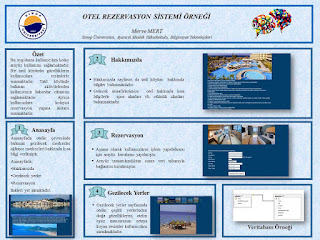
TESLİM EDİLECEK DOSYALAR; Sistem Analizi ve Tasarımı dersinde tamamladığınız projeniz ile birlikte teslim edeceğiniz belgeler; CD İçerisinde; Proje Dosyaları (veritabanı ve diğer tüm dosyalar ile birlikte) Camtasia vb. programlar ile hazırlanmış ekran kaydı ile projenin anlatımı. (uzunluğu 5-10dk arasında) (Ham dosya ve mp4 veya avi dosyası ile birlikte.) Proje Raporu Proje Akademik Posteri (ham dosyası (.pub) ve resim dosyası(png veya jpeg)) Proje Raporu çıktı alınacak ve Dosya içerisinde (Her bir sayfayı bir poşet dosyaya koymayınız! ) Proje Akademik Posteri (A4 normal kağıt boyutunda çıktı alınıp, proje raporu ile verilecektir.) 1. EKRAN KAYDI ALINMASI Google'da ekran kayıt programları aradığınızda bulabilirsiniz. En çok tercih edilenleri Camtasia, Bandicam gibi programlar bulunmaktadır. Ekran kaydı alınırken, arkadan gülme, horlama sesleri vb gelmemesine dikkat ediniz.  Ekran kaydı yaptıktan sonra, eğer ses duyulmuyorsa, programın ayarlarından sesi yükselti...

Fragment'dan Intent'e Nesne Gönderme

MainActivity içerisinden bulunan bir fragment'daki listview içindeki bir item (eleman) tıklandığında başka bir activity içerisine fragmentteki nesneyi göndermek için; öncelikle nesne (Kelime isminde bir class oluşturduk); public class Kelime implements Serializable{ } Fragment.java dosyasında listview tıklandığında olayına; Kelime city = (Kelime) listview.getItemAtPosition(position); Intent intent = new Intent(getActivity().getApplication(), Main2Activity.class); intent.putExtra("giden_nesne", city); startActivity(intent); Main2Activity.java dosyasında ise gelen veriyi karşılarken; Bundle extras=getIntent().getExtras(); Intent i = getIntent(); Kelime alinan_veri_rehber = (Kelime) i.getSerializableExtra("giden_nesne");

GitHub ve Android Studio

Resim
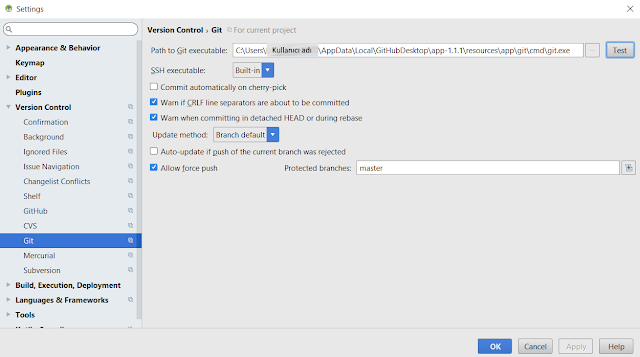
Android Studio ile hazırladığımız projeleri GitHub üzerinden paylaşmak için (Windows); https://desktop.github.com/ adresinden GitHub masaüstü programı indiriyor ve kuruyoruz.  Programı açıp giriş işlemlerini yapıyoruz.  Android Studio üst menüden VCS -> Import into Version Control -> Share Project on GitHub   seçeneğini seçiyoruz. Eğer git.exe bulunamadı gibi bir hata alırsak; Android Studio -> File -> Settings -> Version Control -> Git i> Pat to Git executable   bölümünde git.exe dosyasının yolunu belirtiyoruz ve OK tıklıyoruz. Not : Windows 10 - Android Studio 3.0.1 - GitHub Desktop Version 1.1.1

Mobil Programlama - ScrollView - Film

Resim
activity_main.xml <ScrollView xmlns:android="http://schemas.android.com/apk/res/android" xmlns:app="http://schemas.android.com/apk/res-auto" xmlns:tools="http://schemas.android.com/tools" android:layout_width="match_parent" android:layout_height="match_parent"> <LinearLayout android:layout_width="match_parent" android:layout_height="wrap_content" android:orientation="vertical"> <LinearLayout android:layout_width="match_parent" android:layout_height="match_parent" android:layout_margin="16dp" android:orientation="horizontal"> <ImageView android:id="@+id/imageView" android:layout_width="wrap_content" android:layout_height="200dp" android:layout_marginRight="8dp" ...

Mobil Programlama - Not Hesaplama Uygulaması

Resim
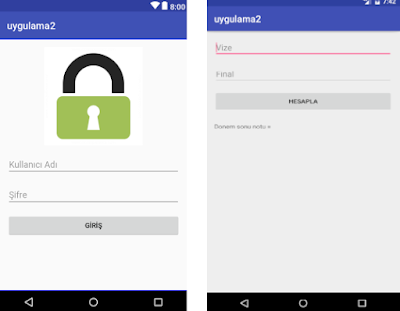
Not hesaplama uyguluması 2 ekrandan oluşmaktadır. 1. Ekran giriş ekranı, 2. ekran ise not hesaplama ekranıdır. Kullanıcı 1. ekranda Kullanıcı adı : admin , şifre : 1234 olarak giriş yaptığında Not Hesapla activitesini göreiblecektir. Hatalı giriş yaparsa Toast mesajı ile "Hatalı Giriş" mesajı verecektir. Not hesaplama ise vize notunun %40 ve final notunun %60'ı toplanarak hesaplacaktır. Android Not Hesaplama Uygulaması double donemSonuNot; @Override protected void onCreate(Bundle savedInstanceState) { super.onCreate(savedInstanceState); setContentView(R.layout.activity_main); final EditText vizeNot=(EditText) findViewById(R.id.edtVize); final EditText finalNot=(EditText) findViewById(R.id.edtFinal); Button hesapla =(Button) findViewById(R.id.button); hesapla.setOnClickListener(new View.OnClickListener() { @Override public void onClick(View v) { int vize= Integer.parseInt(vizeNot.getT...