Kayıtlar

Mobil Programlama etiketine sahip yayınlar gösteriliyor

Mobil Programlama - Media Player

activitymain.xml <LinearLayout xmlns:android="http://schemas.android.com/apk/res/android" xmlns:app="http://schemas.android.com/apk/res-auto" xmlns:tools="http://schemas.android.com/tools" android:layout_width="match_parent" android:layout_height="match_parent" android:orientation="vertical" tools:context="com.example.android.mediaplayer.MainActivity"> <Button android:id="@+id/baslatbutonu" android:layout_width="wrap_content" android:layout_height="wrap_content" android:text="Play" /> <Button android:id="@+id/durdurButonu" android:layout_width="wrap_content" android:layout_height="wrap_content" android:text="Pause" /> <Button android:id="@+id/artises" android:layout_width="wrap_content...

Mobil Programlama - Ders içi Araştırma

ViewGroups Viewlerin toplandığı yerlerdir. Üst sınıfı view'dir. Viewgroup tan türüyen sınıflar mevcuttur bunlar; RelativeLayout, GridLayout, AbsoluteLayout, LinearLayout, FrameLayout'tur. Yani biz activitymiz de bir GridLayout kullandığımız da aslında ViewGroup'da kullanıyoruz. Resources: Res(resources) alt dosyalarda uygulamanın farklı kaynakların topladığı yerdir. Projeniz için gerekli kaynaklar burada yer almalıdır. Burada yer alan kaynaklar, platform tarafından tanınan kaynaklardır ve bu kaynaklar için R.java dosyası içerisinde referanslar üretilir. Bu sayede kodlarınız arasından bu kaynaklara rahat bir şekilde ulaşabilirsiniz. Find View By Id: İçerisine yazılan id ye sahip nesneye erişilmesine, değiştirilmesine yada özellik eklenmesine olanak sağlar. Logs  Android Studio'da uygulamaların log çıktılarını okuyup incelemenize yarayan basit bir geliştirici aracıdır. Uygulamanızın kodunda, geliştirme aşamasında akışı takip etmek için sadece sizin göre...

SQLite Değişken tipleri ve Komutları

Değişken tipi Açıklama NULL Null değer. INTEGER Tamsayılar ve Bool (doğru yanlış) değerler REAL Ondalıklı sayılar (Float veri tipi yerine) TEXT Metin tipi değerler için (String yerine) BLOB Veri kümesi, içine yazılan yerileri tutmak için, resim vb. Komut Açıklama .open personel.db Barinak adında bir veritabanı oluşturur. .help Komutları gösterir. .quit Çıkış .table Bir veritabanındaki mevcut tabloları gösterir .schema personel Personel adındaki Veri tablosunun oluşturulma cümlesini gösterir PRAGMA TABLE_INFO(personel); Personel adındaki Veri tablosu tasarım görünümü gösterir DROP TABLE personel Personel tablosunu veritabanından siler. .mode ascii Modu ascii'ye çevirir. .mode column veriler excel tarzı tablo görünümü ile listelenir. .header on Sütun başlıklarını dagösterir.  SQLite çalışma sayfası için tıklayınız.

SQLite Kurulumu

Resim
1. Doğru zip dosyasını indir. 2. C:\sqlite adında bir klasör oluştur ve dosyaları oraya çıkart. 3. C:\sqlite yolunu ortam değişkenlere ekle 4. sqlite3 komutunu, komut istemi uygulamasından (cmd - siyah ekran) çalıştır.

ListView

MainActivity.java //array liste oluştur ArrayList<String> kelimeler=new ArrayList<String>(); kelimeler.add("bir"); kelimeler.add("iki"); kelimeler.add("üç"); kelimeler.add("dört"); kelimeler.add("beş"); kelimeler.add("altı"); kelimeler.add("yedi"); kelimeler.add("sekiz"); kelimeler.add("dokuz"); kelimeler.add("on"); //adapter kurduk ArrayAdapter<String> adapter=new ArrayAdapter<String>(this,android.R.layout.simple_list_item_1,kelimeler); //listview kodda tanımladık ListView listview=(ListView)findViewById(R.id.liste); //adapter ile listview bağladık listview.setAdapter(adapter); activitymain.xml <ListView xmlns:android="http://schemas.android.com/apk/res/android" xmlns:app="http://schemas.android.co...

Fragment'dan Intent'e Nesne Gönderme

MainActivity içerisinden bulunan bir fragment'daki listview içindeki bir item (eleman) tıklandığında başka bir activity içerisine fragmentteki nesneyi göndermek için; öncelikle nesne (Kelime isminde bir class oluşturduk); public class Kelime implements Serializable{ } Fragment.java dosyasında listview tıklandığında olayına; Kelime city = (Kelime) listview.getItemAtPosition(position); Intent intent = new Intent(getActivity().getApplication(), Main2Activity.class); intent.putExtra("giden_nesne", city); startActivity(intent); Main2Activity.java dosyasında ise gelen veriyi karşılarken; Bundle extras=getIntent().getExtras(); Intent i = getIntent(); Kelime alinan_veri_rehber = (Kelime) i.getSerializableExtra("giden_nesne");

Mobil Programlama - Not Hesaplama Uygulaması

Resim
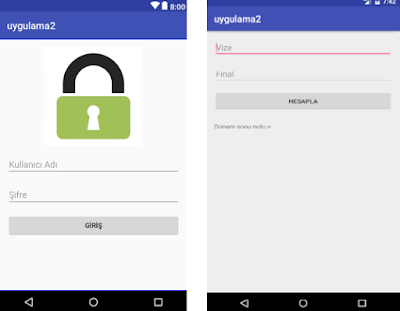
Not hesaplama uyguluması 2 ekrandan oluşmaktadır. 1. Ekran giriş ekranı, 2. ekran ise not hesaplama ekranıdır. Kullanıcı 1. ekranda Kullanıcı adı : admin , şifre : 1234 olarak giriş yaptığında Not Hesapla activitesini göreiblecektir. Hatalı giriş yaparsa Toast mesajı ile "Hatalı Giriş" mesajı verecektir. Not hesaplama ise vize notunun %40 ve final notunun %60'ı toplanarak hesaplacaktır. Android Not Hesaplama Uygulaması double donemSonuNot; @Override protected void onCreate(Bundle savedInstanceState) { super.onCreate(savedInstanceState); setContentView(R.layout.activity_main); final EditText vizeNot=(EditText) findViewById(R.id.edtVize); final EditText finalNot=(EditText) findViewById(R.id.edtFinal); Button hesapla =(Button) findViewById(R.id.button); hesapla.setOnClickListener(new View.OnClickListener() { @Override public void onClick(View v) { int vize= Integer.parseInt(vizeNot.getT...

Mobil Programlama - Uygulama 4 (Kurabiye Canavarı)

Resim
Yeni proje oluşturun. Empty Activity seçiniz. (Application Name)Uygulama adı : Kurabiye Canavarı Aşağıdaki şekilde görülen view'leri verilen özellikleri ile ekleyiniz.  Aşağıdaki linklerde verilen resimleri de indirip res -> drawable içine kaydediniz.  Link 1 - Link 2 Butona bastıktan sonra aşağıdaki görünüm gelecek. Burada butona basıldığında TextView'in text özelliği ve ImageView resmi değişecek. Bunun için eklememiz gereken java kodları şöyle olmalı: final TextView yemek = (TextView) findViewById(R.id.status_text_view); final ImageView img = (ImageView) findViewById(R.id.android_cookie_image_view); Button btn = (Button) findViewById(R.id.button1); btn.setOnClickListener(new View.OnClickListener() { @Override public void onClick(View view) { yemek.setText("Çok doydum!"); img.setImageResource(R.drawable.after_cookie); } }); Kaynak ...

Mobil Programlama - Uygulama 5 (Kahve Sipariş 2)

Resim
Daha önce yaptığımız Kahve Sipariş uygulaması nın üstüne ekleyerek devam edeceğiz. Uygulama arayüzü şu şekilde olacak; Uygulama'da butona bastığımızda; 0TL yazan TextView'de şu mesaj yazacak; İsim : Kubra Sevinc Krem Şanti eklenecek mi? : true Adet : 2 Toplam : 10 TL Teşekkürler! Bunun için öncelikle; checkbox'ı Java kodlarında tanıtmalıyız. boolean bir değişken oluşturmalıyız. ( ben KremŞantiEklenecekMi adında bir değişken kullandım) CheckBox'ın işaretlenip, işaretlenmediğini kontrol edip KremŞantiEklenecekMi değişkenine aktarmalıyız. tutar TextView içerisinde mesajı göstermeliyiz. Sonuç olarak Java kodları aşağıdaki gibi olacaktır. public class MainActivity extends AppCompatActivity { int adet=0; boolean KremSantiEklenecekMi; @Override protected void onCreate(Bundle savedInstanceState) { super.onCreate(savedInstanceState); setContentView(R.layout.activity_main); final TextView siparisad...

Mobil Programlama - Uygulama 3

Resim
Basket Sayacı Uygulama arayüzünü yukarıda belirtildiği şekilde hazırlayalım. "Takım A" yazan TextView'de yazıyı bulunduğu kutu içerisinde ortalamak için android:gravity özelliğini center_horizantally yapalım. Puan butonlarına basıldığında o puanları gösterecek şekilde Java kodlarını yazıyoruz, Şöyle ki, +1 butonuna basıldığında 0 yazan TextView 1 yazacak, +2 butonuna basıldığında 0 yazan TextView'de 2 yazacak.  Programımıza int tipinde skorTakimA isminde ve ilk değeri 0 olan bir global değişken tanımlayalım. Bu puan butonlarına bastıkça skor değeri artacak şekilde java kodlarını yazalım.  Yandaki resimdeki gibi Takım A ve Takım B için skor değerlerini hesaplamak istiyoruz. Bu nedenle yerleşim düzeninde değişiklik yapmak gerekiyor. Bu şekilde bir düzen elde elde edebilmek için Ana layout olarak Yatay (Horizontal) Lineer Layout ekleyip, içerisinde 2 tane Vertical LineerLayout eklemek gerekiyor. Böylece yandaki görünümü elde etmeye başlamış oluruz. ...

Mobil Programlama - İçiçe Layout

Resim
İç içe yerleştirilebilen layout ile ilgili aşağıdaki videolar yeterli olacaktır. Video alt yazılarını ayarlardan Türkçe yapabilirsiniz. Bu video Udacity, "Yeni Başlayanlara yönelik Android Geliştirme" kursunun bir parçasıdır. Kursun tamamını https://www.udacity.com/course/ud837 adresinden izleyin. A, B ve C seçeneklerindeki kodlara aşağıdaki linkten ulaşabilirsiniz. https://gist.github.com/anonymous/256752a04db14a3947a8

Mobil Programlama - Uygulama 2 (Kahve Sipariş)

Resim
Amaç: Kullanıcı kaç bardak kahve alacağını girecek, uygulamamız ise ne kadar ücret ödenmesi gerektiğini yazan uygulama. (1 kahve 5TL) Projemize LineerLayout(vertical) ekliyoruz. LineerLayout içerisine ise 2 TextView ve bir button ekliyoruz. Activiy_main.xml -> text ekranındayken; Üst menüden Code -> Reformat Code seçerek kodlar içinde eksik bulunan kısımların otomatik tamamlanmasını sağlayabilirsiniz. Code -> Rearrange Code 2. Textview id = adet_textview yapıyoruz. Activity üzerindeki kontrollerin arasındaki boşlukları ise 16sp olarak ayarlıyoruz. (Margin özelliğini kullanarak.) Son olarak uygulama kodları şu şekilde gözükecektir. <?xml version="1.0" encoding="utf-8"?> <LinearLayout xmlns:android="http://schemas.android.com/apk/res/android" android:layout_width="match_parent" android:layout_height="match_parent" android:orientation="vertical"> <TextView android:id=...

Mobil Programlama - Kurulum

Resim
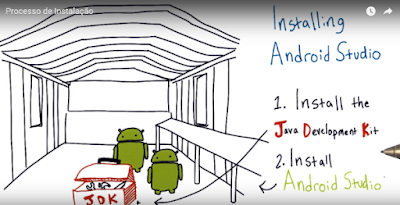
Mobil Programlama (Android) dersinde kullanılmak üzere hazırlanmış ders notları serisi tüm linkler için tıklayınız. Android Programlama için gerekli olan Android Studio, programlama yapmabilmemiz için gerekli olan atölyeyi bize sağlayacaktır. Bu atölyedeki araçları ise JDK (Java Development Kit - Java geliştirme araçları) ile sağlayacağız. Bu programlara ücretsiz ulaşılabilir ve linkleri aşağıda verilmiştir. JDK; http://www.oracle.com/technetwork/java/javase/downloads/jdk8-downloads-2133151.html Android Studio: https://developer.android.com/studio/index.html Tavsiye: Android Programlama yaparken bilgisayar veya klasör isimlerinden kaynaklanan sorunlar yaşanabiliyor. Bu sebepten, bilgisayar adınızı boşluk veya alfanumerik karakter olmadan kullanırsanız işiniz kolaylaşır. Diğer türlü sdk kurulumlarında farklı bir klasörü adres göstermeniz gerekebilir. (örn: "Üniversite", "android programlama" gibi Türkçe karakter ve boşluk bulunduran isimler kullanma...