Kayıtlar

android etiketine sahip yayınlar gösteriliyor

Mobil Programlama - Media Player

activitymain.xml <LinearLayout xmlns:android="http://schemas.android.com/apk/res/android" xmlns:app="http://schemas.android.com/apk/res-auto" xmlns:tools="http://schemas.android.com/tools" android:layout_width="match_parent" android:layout_height="match_parent" android:orientation="vertical" tools:context="com.example.android.mediaplayer.MainActivity"> <Button android:id="@+id/baslatbutonu" android:layout_width="wrap_content" android:layout_height="wrap_content" android:text="Play" /> <Button android:id="@+id/durdurButonu" android:layout_width="wrap_content" android:layout_height="wrap_content" android:text="Pause" /> <Button android:id="@+id/artises" android:layout_width="wrap_content...

SHA1 Anahtarı ve Sertifika Oluşturmak

Resim
Android uygulamaları geliştirirken Maps SDK for Android API kullanıldığında, geliştirme süresince emülatör üzerinde çalışan uygulama, yayına geçtiğinde (release apk) harita yayınlanmıyor olabilir. Google Maps API Release .\keytool -list -v -keystore "dosyayaolu/dosyayolu.jks" -alias kendiKezAliasDegeriniz -storepass kendişifreniz -keypass kendişifreniz

Google Maps Andorid Uygulamaları - 1

Google Maps Andorid Uygulamarı Hazırlık 1- Gradle Scripts -> build.gradle(Module:app) ekle compile 'com.google.android.gms:play-services-maps:11.0.0' implementation 'com.android.support:appcompat-v7:27.1.1' 2- AndroidManifest.xml dosyasına OpenGL kodlarını ekle <uses-feature android:glEsVersion="0x00020000" android:required="true" /> 3- Manifest kullanıcı izinlerini ekle <uses-permission android:name="android.permission.ACCESS_FINE_LOCATION" /> <uses-permission android:name="android.permission.INTERNET" /> <uses-permission android:name="android.permission.ACCESS_NETWORK_STATE" /> <uses-permission android:name="android.permission.WRITE_EXTERNAL_STORAGE" /> 4- Manifest içerisinde <application> tagı içerisine; <meta-data android:name="com.google.android.gms.version" android:value="@integ...

Mobil Programlama - Uygulama 4 (Kurabiye Canavarı)

Resim
Yeni proje oluşturun. Empty Activity seçiniz. (Application Name)Uygulama adı : Kurabiye Canavarı Aşağıdaki şekilde görülen view'leri verilen özellikleri ile ekleyiniz.  Aşağıdaki linklerde verilen resimleri de indirip res -> drawable içine kaydediniz.  Link 1 - Link 2 Butona bastıktan sonra aşağıdaki görünüm gelecek. Burada butona basıldığında TextView'in text özelliği ve ImageView resmi değişecek. Bunun için eklememiz gereken java kodları şöyle olmalı: final TextView yemek = (TextView) findViewById(R.id.status_text_view); final ImageView img = (ImageView) findViewById(R.id.android_cookie_image_view); Button btn = (Button) findViewById(R.id.button1); btn.setOnClickListener(new View.OnClickListener() { @Override public void onClick(View view) { yemek.setText("Çok doydum!"); img.setImageResource(R.drawable.after_cookie); } }); Kaynak ...

Mobil Programlama - Uygulama 5 (Kahve Sipariş 2)

Resim
Daha önce yaptığımız Kahve Sipariş uygulaması nın üstüne ekleyerek devam edeceğiz. Uygulama arayüzü şu şekilde olacak; Uygulama'da butona bastığımızda; 0TL yazan TextView'de şu mesaj yazacak; İsim : Kubra Sevinc Krem Şanti eklenecek mi? : true Adet : 2 Toplam : 10 TL Teşekkürler! Bunun için öncelikle; checkbox'ı Java kodlarında tanıtmalıyız. boolean bir değişken oluşturmalıyız. ( ben KremŞantiEklenecekMi adında bir değişken kullandım) CheckBox'ın işaretlenip, işaretlenmediğini kontrol edip KremŞantiEklenecekMi değişkenine aktarmalıyız. tutar TextView içerisinde mesajı göstermeliyiz. Sonuç olarak Java kodları aşağıdaki gibi olacaktır. public class MainActivity extends AppCompatActivity { int adet=0; boolean KremSantiEklenecekMi; @Override protected void onCreate(Bundle savedInstanceState) { super.onCreate(savedInstanceState); setContentView(R.layout.activity_main); final TextView siparisad...

Mobil Programlama - Uygulama 3

Resim
Basket Sayacı Uygulama arayüzünü yukarıda belirtildiği şekilde hazırlayalım. "Takım A" yazan TextView'de yazıyı bulunduğu kutu içerisinde ortalamak için android:gravity özelliğini center_horizantally yapalım. Puan butonlarına basıldığında o puanları gösterecek şekilde Java kodlarını yazıyoruz, Şöyle ki, +1 butonuna basıldığında 0 yazan TextView 1 yazacak, +2 butonuna basıldığında 0 yazan TextView'de 2 yazacak.  Programımıza int tipinde skorTakimA isminde ve ilk değeri 0 olan bir global değişken tanımlayalım. Bu puan butonlarına bastıkça skor değeri artacak şekilde java kodlarını yazalım.  Yandaki resimdeki gibi Takım A ve Takım B için skor değerlerini hesaplamak istiyoruz. Bu nedenle yerleşim düzeninde değişiklik yapmak gerekiyor. Bu şekilde bir düzen elde elde edebilmek için Ana layout olarak Yatay (Horizontal) Lineer Layout ekleyip, içerisinde 2 tane Vertical LineerLayout eklemek gerekiyor. Böylece yandaki görünümü elde etmeye başlamış oluruz. ...

Mobil Programlama - Uygulama 2 (Kahve Sipariş)

Resim
Amaç: Kullanıcı kaç bardak kahve alacağını girecek, uygulamamız ise ne kadar ücret ödenmesi gerektiğini yazan uygulama. (1 kahve 5TL) Projemize LineerLayout(vertical) ekliyoruz. LineerLayout içerisine ise 2 TextView ve bir button ekliyoruz. Activiy_main.xml -> text ekranındayken; Üst menüden Code -> Reformat Code seçerek kodlar içinde eksik bulunan kısımların otomatik tamamlanmasını sağlayabilirsiniz. Code -> Rearrange Code 2. Textview id = adet_textview yapıyoruz. Activity üzerindeki kontrollerin arasındaki boşlukları ise 16sp olarak ayarlıyoruz. (Margin özelliğini kullanarak.) Son olarak uygulama kodları şu şekilde gözükecektir. <?xml version="1.0" encoding="utf-8"?> <LinearLayout xmlns:android="http://schemas.android.com/apk/res/android" android:layout_width="match_parent" android:layout_height="match_parent" android:orientation="vertical"> <TextView android:id=...

Mobil Programlama - Kurulum

Resim
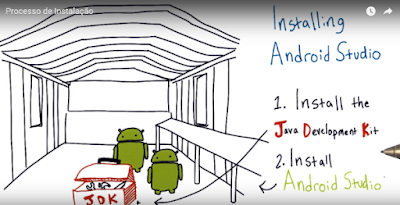
Mobil Programlama (Android) dersinde kullanılmak üzere hazırlanmış ders notları serisi tüm linkler için tıklayınız. Android Programlama için gerekli olan Android Studio, programlama yapmabilmemiz için gerekli olan atölyeyi bize sağlayacaktır. Bu atölyedeki araçları ise JDK (Java Development Kit - Java geliştirme araçları) ile sağlayacağız. Bu programlara ücretsiz ulaşılabilir ve linkleri aşağıda verilmiştir. JDK; http://www.oracle.com/technetwork/java/javase/downloads/jdk8-downloads-2133151.html Android Studio: https://developer.android.com/studio/index.html Tavsiye: Android Programlama yaparken bilgisayar veya klasör isimlerinden kaynaklanan sorunlar yaşanabiliyor. Bu sebepten, bilgisayar adınızı boşluk veya alfanumerik karakter olmadan kullanırsanız işiniz kolaylaşır. Diğer türlü sdk kurulumlarında farklı bir klasörü adres göstermeniz gerekebilir. (örn: "Üniversite", "android programlama" gibi Türkçe karakter ve boşluk bulunduran isimler kullanma...

Genymotion “Sanal Makinesi için Oturum Açma Başarısız” Hatası

Resim
Android uygulaması geliştirirken kullanabileceğimiz emülatör yazılımı olan Genymotion kurulumunda karşılaşılan hata “Google Nexus 4 …… sanal makinesi için bir oturum açma başarısız” (E_FAIL (0X80004005) hatasını nasıl çözebiliriz.? Eğer Virtual box ve Genymotion bir arada olan kurulum paketini indirip kurduysanız, öncelikle Virtual Box’ı güncelleyin. BIOS ayarlarından virtualization aktif edin (Enabled) (Bilgisayardan bilgisayara farklılık gösterecektir, bazılarında VT-x yazıyor olabilir. Denetim Masası / Program kaldır / Windows özellikleri aç veya kapat / Hyper – V tik atıp bilgisayarı yeniden başlatın. Yukarıdaki işlemlerden sonra hata almaya devam ediyorsanız; Windows Komut İstemcisini yönetici olarak çalıştırın ve aşağıdaki kodu yazıp bilgisayarı yeniden başlatın. dism.exe /Online /Disable-Feature:Microsoft-Hyper-V