Kayıtlar

Mobil Programlama - İçiçe Layout

Resim
İç içe yerleştirilebilen layout ile ilgili aşağıdaki videolar yeterli olacaktır. Video alt yazılarını ayarlardan Türkçe yapabilirsiniz. Bu video Udacity, "Yeni Başlayanlara yönelik Android Geliştirme" kursunun bir parçasıdır. Kursun tamamını https://www.udacity.com/course/ud837 adresinden izleyin. A, B ve C seçeneklerindeki kodlara aşağıdaki linkten ulaşabilirsiniz. https://gist.github.com/anonymous/256752a04db14a3947a8

Mobil Programlama - Uygulama 2 (Kahve Sipariş)

Resim
Amaç: Kullanıcı kaç bardak kahve alacağını girecek, uygulamamız ise ne kadar ücret ödenmesi gerektiğini yazan uygulama. (1 kahve 5TL) Projemize LineerLayout(vertical) ekliyoruz. LineerLayout içerisine ise 2 TextView ve bir button ekliyoruz. Activiy_main.xml -> text ekranındayken; Üst menüden Code -> Reformat Code seçerek kodlar içinde eksik bulunan kısımların otomatik tamamlanmasını sağlayabilirsiniz. Code -> Rearrange Code 2. Textview id = adet_textview yapıyoruz. Activity üzerindeki kontrollerin arasındaki boşlukları ise 16sp olarak ayarlıyoruz. (Margin özelliğini kullanarak.) Son olarak uygulama kodları şu şekilde gözükecektir. <?xml version="1.0" encoding="utf-8"?> <LinearLayout xmlns:android="http://schemas.android.com/apk/res/android" android:layout_width="match_parent" android:layout_height="match_parent" android:orientation="vertical"> <TextView android:id=...

Mobil Programlama - Kurulum

Resim
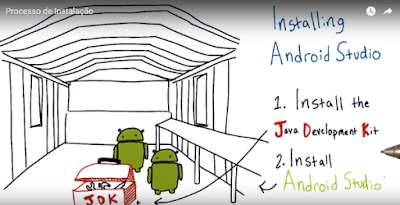
Mobil Programlama (Android) dersinde kullanılmak üzere hazırlanmış ders notları serisi tüm linkler için tıklayınız. Android Programlama için gerekli olan Android Studio, programlama yapmabilmemiz için gerekli olan atölyeyi bize sağlayacaktır. Bu atölyedeki araçları ise JDK (Java Development Kit - Java geliştirme araçları) ile sağlayacağız. Bu programlara ücretsiz ulaşılabilir ve linkleri aşağıda verilmiştir. JDK; http://www.oracle.com/technetwork/java/javase/downloads/jdk8-downloads-2133151.html Android Studio: https://developer.android.com/studio/index.html Tavsiye: Android Programlama yaparken bilgisayar veya klasör isimlerinden kaynaklanan sorunlar yaşanabiliyor. Bu sebepten, bilgisayar adınızı boşluk veya alfanumerik karakter olmadan kullanırsanız işiniz kolaylaşır. Diğer türlü sdk kurulumlarında farklı bir klasörü adres göstermeniz gerekebilir. (örn: "Üniversite", "android programlama" gibi Türkçe karakter ve boşluk bulunduran isimler kullanma...

Genymotion “Sanal Makinesi için Oturum Açma Başarısız” Hatası

Resim
Android uygulaması geliştirirken kullanabileceğimiz emülatör yazılımı olan Genymotion kurulumunda karşılaşılan hata “Google Nexus 4 …… sanal makinesi için bir oturum açma başarısız” (E_FAIL (0X80004005) hatasını nasıl çözebiliriz.? Eğer Virtual box ve Genymotion bir arada olan kurulum paketini indirip kurduysanız, öncelikle Virtual Box’ı güncelleyin. BIOS ayarlarından virtualization aktif edin (Enabled) (Bilgisayardan bilgisayara farklılık gösterecektir, bazılarında VT-x yazıyor olabilir. Denetim Masası / Program kaldır / Windows özellikleri aç veya kapat / Hyper – V tik atıp bilgisayarı yeniden başlatın. Yukarıdaki işlemlerden sonra hata almaya devam ediyorsanız; Windows Komut İstemcisini yönetici olarak çalıştırın ve aşağıdaki kodu yazıp bilgisayarı yeniden başlatın. dism.exe /Online /Disable-Feature:Microsoft-Hyper-V

"Windows 10 Kurdum, Fakat İnternet Yavaşladı" Hatası

Resim
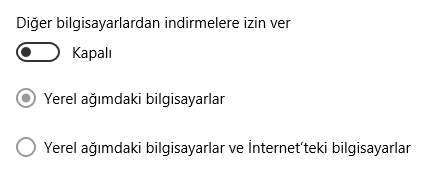
Windows 10 kurdunuz ve internetiniz önceki haline göre yavaşsa, gerekli güncelleştirmeleri yaptıktan sonra düzelmedi ise bir de aşağıdaki yöntemi deneyebilirsiniz. Başlat - > Ayarlar -> Güncelleştirme ve Güvenlik -> Gelişmiş Seçenekler  ->  Teslim İyileştirme -> Diğer Bilgisayarlardan İndirmelerine İzin Ver - > KAPALI  Windows 10, güncelleştirmeleri P2P yöntemi ile güncelleme yükleme yapabiliyor. Bant genişliği az olan veya bilgisayar laboratuvarı ya da firmalar için uygun bir seçenek olsa da, bence son kullanıcı için pek de kullanışlı bir yöntem değil.

Bilgisayarın MAC adresini öğrenme - Windows 10

Resim
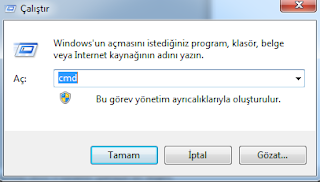
Başlat’a tıklayıp çalıştır yazıyoruz ve aşağıdaki pencere açılıyor. 2. Açılan Pencereye  cmd  yazıyoruz. 3. Siyah ekran açıldığında  getmac  yazıp enter’a basıyoruz. 4. Kırmızı kare içerisindeki sayılar mac adresleridir. 

SQL Server 2012 Service Pack 2 (SP2) Express Kurulumu

Resim
SQL Server 2012 Service Pack 2 (SP2) Express - localdeki kurulumda (derslerimizde kullanım için) next-next şeklinde ilerleyince bazen server ismi ile ilgili bir sıkıntı çıkıyor. Bu yüzden aşağıdaki videodaki adımları izleyerek kurulumu yapabilirsiniz.